
Cómo transferir archivos entre el celular y la computadora: métodos prácticos y rápidos
Transferir fotos, videos y documentos entre el celular y la computadora a menudo genera complicaciones. Exploramos tres métodos eficientes: el cable USB para grandes volúmenes, Bluetooth para envíos ocasionales y aplicaciones especializadas como LocalSend para una mayor agilidad, destacando sus ventajas y limitaciones.
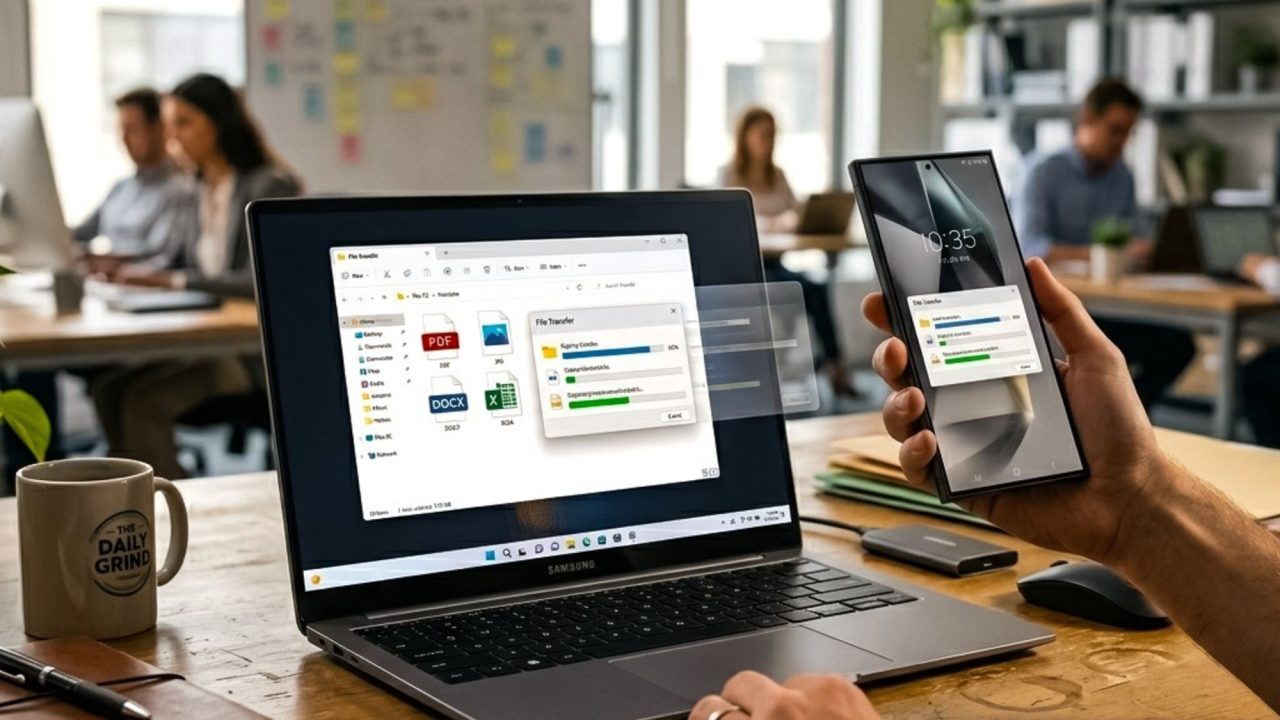
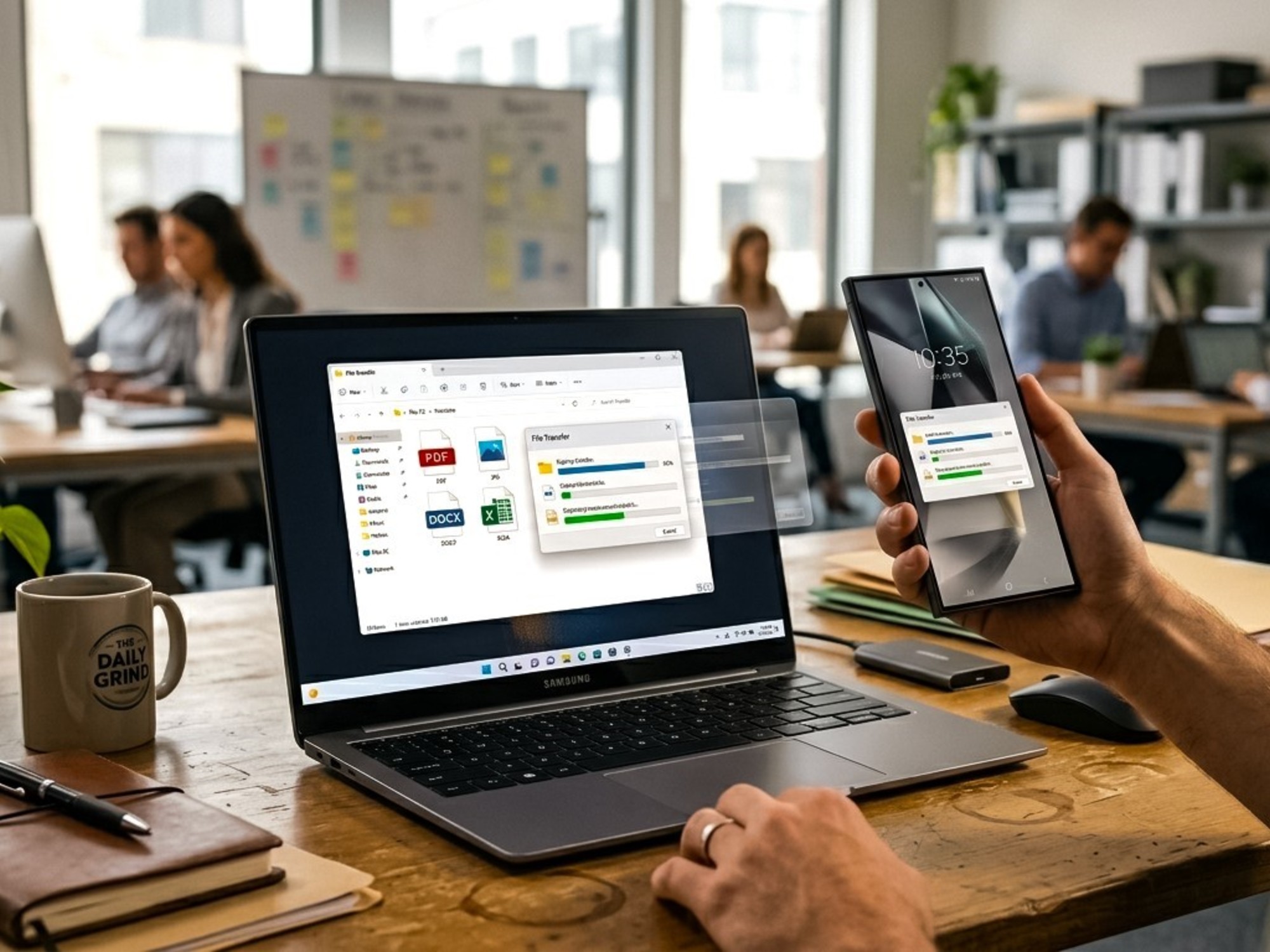
La tarea de mover archivos como fotos, videos y documentos entre un teléfono móvil y una computadora, aunque parece resuelta, sigue siendo una fuente de frustración para muchos usuarios. A pesar de los avances tecnológicos, la falta de claridad en los menús y las configuraciones a menudo complican lo que debería ser una operación sencilla. Esta situación es común en Argentina, donde la gestión eficiente de la información digital es crucial tanto para el ámbito personal como laboral.
En esta nota, se exploran tres alternativas funcionales que buscan optimizar el proceso de transferencia de archivos, abordando desde las soluciones más tradicionales hasta las aplicaciones modernas, para que los usuarios puedan elegir la opción que mejor se adapte a sus necesidades y al volumen de información a transferir.
El cable USB: la opción más estable para grandes volúmenes
El método más antiguo y, a menudo, el más confiable para transferir grandes cantidades de datos sigue siendo el cable USB. A pesar de la proliferación de soluciones inalámbricas, su eficiencia es insuperable cuando se trata de videos en 4K, carpetas de trabajo completas o bibliotecas fotográficas extensas. Permite mover gigabytes de información en pocos minutos sin depender de la calidad de la conexión Wi-Fi o de servicios externos, ofreciendo una transferencia bruta de datos que pocas alternativas pueden igualar en velocidad y estabilidad.
Un punto clave a tener en cuenta al usar el cable USB con Android es la configuración del teléfono. Por defecto, al conectar el dispositivo a la computadora, el modo de carga suele estar activado, bloqueando el acceso a los archivos internos. Es fundamental cambiar manualmente esta opción desde el menú de notificaciones del teléfono a “Transferir archivos” para que la computadora reconozca el dispositivo como una unidad de almacenamiento accesible. Es importante evitar seleccionar “Transferir fotos”, ya que este modo utiliza un protocolo (MTP) que prioriza imágenes y videos, pero oculta otros formatos y dificulta la navegación por carpetas. El modo “Transferir archivos” libera el acceso completo, permitiendo mover cualquier tipo de documento, aplicación o proyecto sin restricciones.
Bluetooth: práctico para envíos ocasionales y ligeros
Cuando el cable USB no está disponible o se necesita enviar archivos pequeños de forma esporádica, Bluetooth se presenta como una alternativa simple y sin necesidad de instalaciones adicionales. Es útil para compartir documentos livianos, imágenes individuales o textos, siempre y cuando la computadora tenga esta tecnología integrada. El proceso implica emparejar ambos dispositivos mediante un código PIN y aceptar la vinculación, tras lo cual Windows y Android permiten el envío y recepción desde sus respectivos menús de compartir.
Sin embargo, Bluetooth tiene limitaciones importantes. Su velocidad de transferencia es considerablemente baja en comparación con otros métodos, lo que puede convertir el envío de archivos grandes en una tarea tediosa. Videos que superan los 2 GB, por ejemplo, pueden experimentar interrupciones. Además, la estabilidad de la conexión depende de la distancia entre los dispositivos y de posibles interferencias ambientales, lo que lo hace menos ideal para transferencias críticas o de alto volumen.
Aplicaciones especializadas: agilidad y privacidad en la red local
Para quienes transfieren contenido de forma constante y buscan una experiencia más fluida, las aplicaciones especializadas ofrecen una solución eficiente. La principal ventaja de estas herramientas es que los archivos no circulan por internet ni dependen de servicios en la nube, sino que viajan dentro de la red local. Esto reduce los tiempos de espera, evita la compresión agresiva de los archivos y elimina la necesidad de subir la información a un servidor para luego descargarla.
Datos clave
| Método | Ventajas | Desventajas | Escenario ideal |
|---|---|---|---|
| Cable USB | Alta velocidad, estabilidad, no depende de internet | Requiere cable, configuración manual en el celular | Archivos grandes (videos 4K, carpetas de trabajo) |
| Bluetooth | Sin cables, útil para envíos rápidos y pequeños | Baja velocidad, alcance limitado, inestable con grandes archivos | Documentos livianos, imágenes ocasionales |
| Apps (LocalSend) | Rápido, seguro (red local), multiplataforma, sin registro | Requiere misma red Wi-Fi en ambos dispositivos | Transferencias frecuentes, archivos de tamaño mediano/grande |
Entre las opciones más destacadas se encuentra LocalSend, una aplicación gratuita y de código abierto compatible con múltiples sistemas operativos (Windows, macOS, Linux, Android, iOS). El único requisito es que ambos dispositivos estén conectados a la misma red Wi-Fi para detectarse automáticamente. No exige registros, suscripciones ni el uso de servidores externos, y permite proteger las transferencias con un código de validación para mayor seguridad. La velocidad de LocalSend depende del estándar de la red local, no de la velocidad de conexión a internet contratada, lo que optimiza la transferencia de archivos pesados. Además, utiliza conexiones cifradas HTTPS dentro de la red local, mejorando la privacidad y acelerando el proceso.
Otra alternativa interesante es PlainApp, que va más allá del simple intercambio de archivos. Convierte el teléfono en un pequeño servidor local accesible desde cualquier navegador web dentro de la misma red Wi-Fi. Al ingresar una dirección IP en la computadora, se puede acceder al contenido del dispositivo desde una interfaz web, permitiendo administrar carpetas, descargar imágenes, reproducir multimedia e incluso revisar contactos o mensajes sin necesidad de cables. PlainApp también emplea conexiones locales cifradas, reforzando la seguridad y la eficiencia.
La relevancia de estas herramientas para los usuarios en Argentina radica en la necesidad de gestionar eficientemente la información digital en un contexto donde la conectividad y la seguridad de los datos son valoradas. Ya sea para el trabajo remoto, el estudio o la organización personal, contar con métodos confiables y rápidos para transferir archivos es fundamental para optimizar el tiempo y evitar frustraciones cotidianas.
Fuente
Clarin Tecnologia Publicacion original: 2026-05-14T08:46:07+00:00
Noticias relacionadas

Córdoba: murió un bebé de siete meses conectado a un respirador e investigan si los cortes de luz tuvieron incidencia
El nene estaba en su casa del barrio Blas Pascal y fue llevado inconsciente al Hospital Cura Brochero. La familia denunció cortes…
Leer nota
Alerta amarilla por tormentas en Entre Ríos: cuándo empieza y qué zonas abarca
El Servicio Meteorológico Nacional emitió un alerta amarilla por tormentas para la provincia de Entre Ríos, vigente desde la noche del domingo…
Leer nota
Brian Sarmiento y El Polaco se cruzarán en Párense de Manos IV: la apuesta con Messi como protagonista
El ex futbolista y el cantante de cumbia protagonizaron el cara a cara más picante del anuncio del evento de boxeo que…
Leer nota
Caída en la aprobación de Keiko Fujimori y su impacto político en la región
Una reciente encuesta de Datum Internacional en Perú registra una fuerte baja en la aprobación de la presidenta Keiko Fujimori, cuyo respaldo…
Leer nota